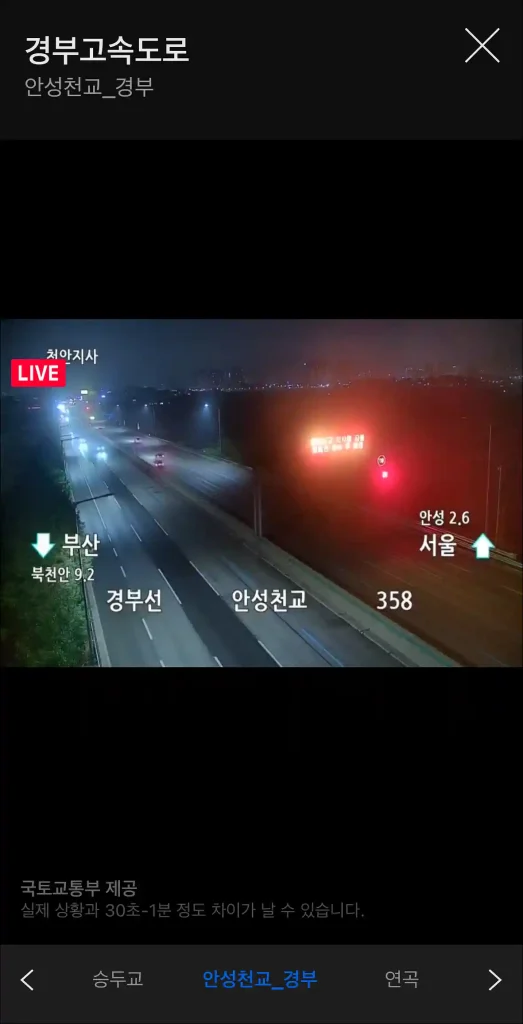

장거리 이동을 앞두고 있을 때는 미리 도로 상황을 확인해 두는 것이 좋습니다. 특히 사고나 정체가 예상되는 구간은 실시간 CCTV로 직접 도로 상황을 확인하면 이동 시간을 줄이는 데 도움이 될 수 있는데요. 이번 글에서는 도로 CCTV를 확인하는 방법을 정리해 보겠습니다.
로드플러스로 고속도로 CCTV 확인하기
전국 고속도로의 CCTV는 한국도로공사가 운영하는 로드플러스를 이용해 실시간으로 확인할 수 있습니다.
홈페이지에 접속하면 노선별로 실시간 교통지도가 나타나고, 정체 구간은 빨간색, 서행 구간은 노란색, 원활한 구간은 초록색으로 구분되는데요.
지도의 설정 중 CCTV를 선택한 뒤, 지도 위에 CCTV 버튼이 표시되면 원하는 지점의 CCTV 버튼을 눌러 해당 지점의 실시간 CCTV 영상을 확인할 수 있습니다.
자세한 이용 방법은 다음과 같습니다.
1. 로드플러스에 접속합니다.
2. 지도 설정 중 ‘CCTV’를 선택합니다.
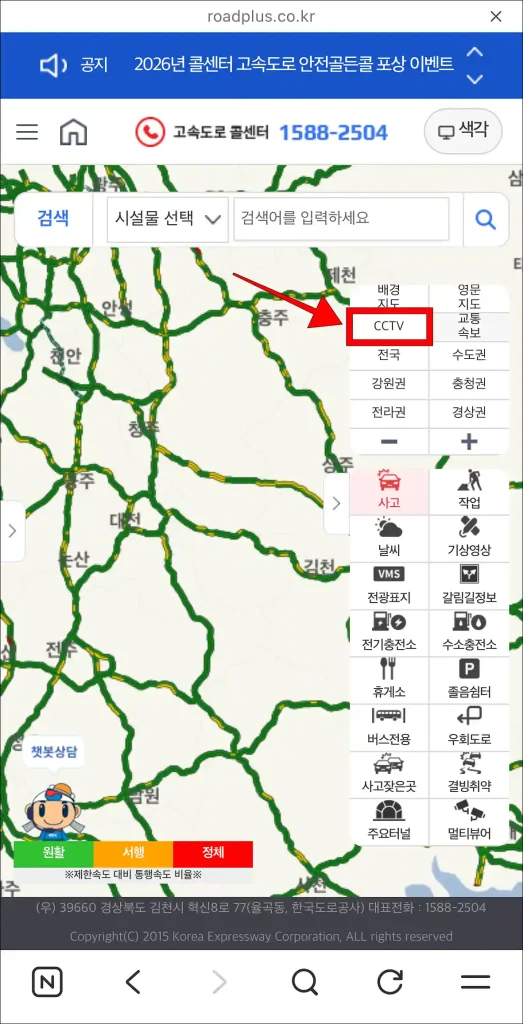
3. 지도에 CCTV 버튼이 표시되면 원하는 지점의 CCTV 버튼을 누릅니다.
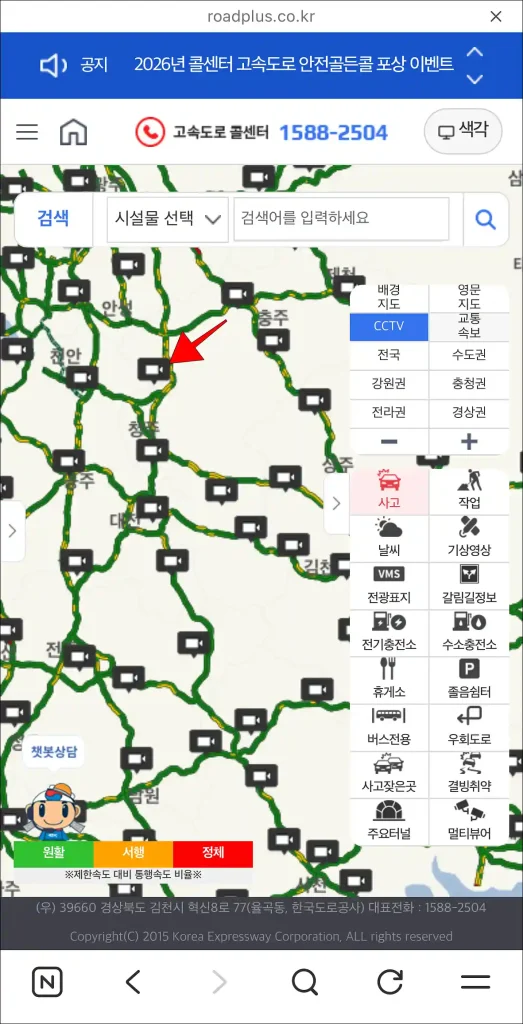
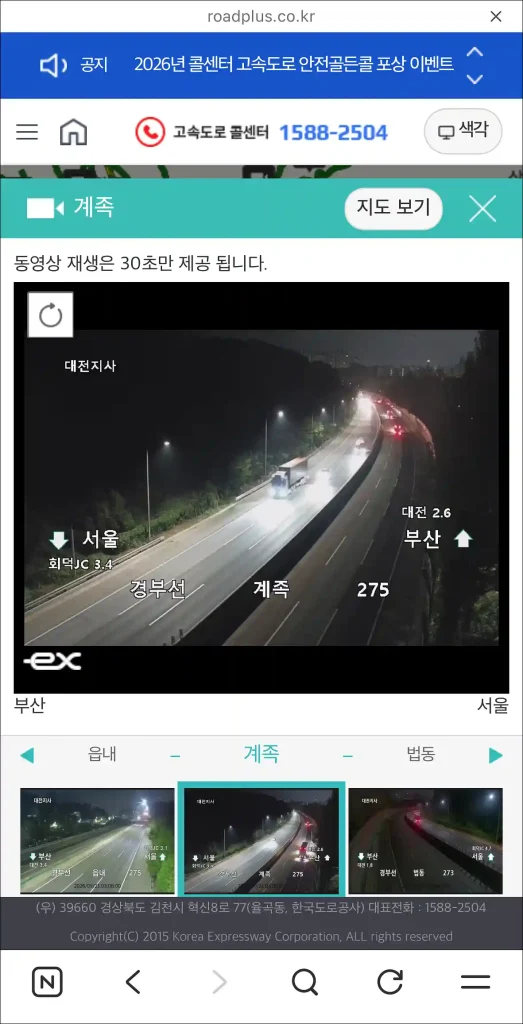
4. 해당 지점의 CCTV 영상을 확인합니다.
국가교통정보센터로 CCTV 확인하기
고속도로뿐 아니라 국도와 주요 도로의 CCTV까지 함께 확인하고 싶다면 국가교통정보센터를 이용하면 되는데요.
로드플러스와 마찬가지로 각 도로의 실시간 교통 정보가 나타나며, CCTV 기능을 활성화하면 도로의 CCTV 영상을 확인할 수 있습니다.
자세한 이용 방법은 다음과 같습니다.
1. 국가교통정보센터에 접속합니다.
2. 지도 왼쪽의 CCTV 버튼을 선택하고, 전체 또는 고속도로와 국도 중 CCTV를 확인할 도로 유형을 선택합니다.
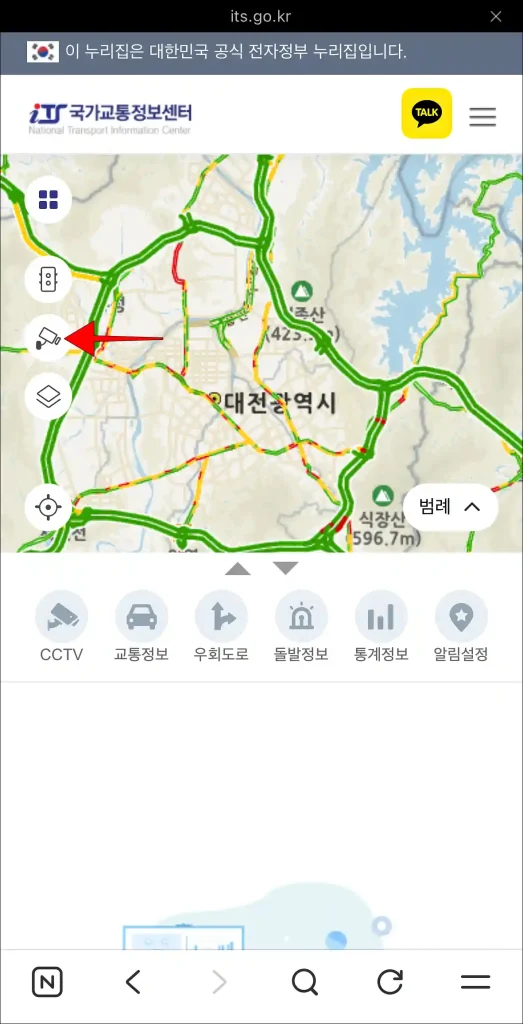
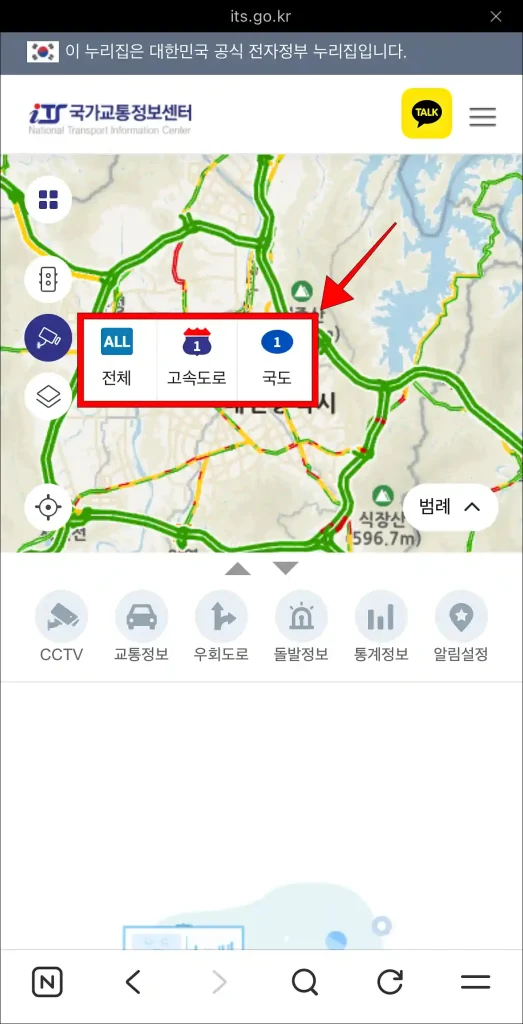
3. 지도에 CCTV 버튼이 표시되면 확인할 구간의 버튼을 누르고, 이어서 표시된 CCTV 이름을 누릅니다.
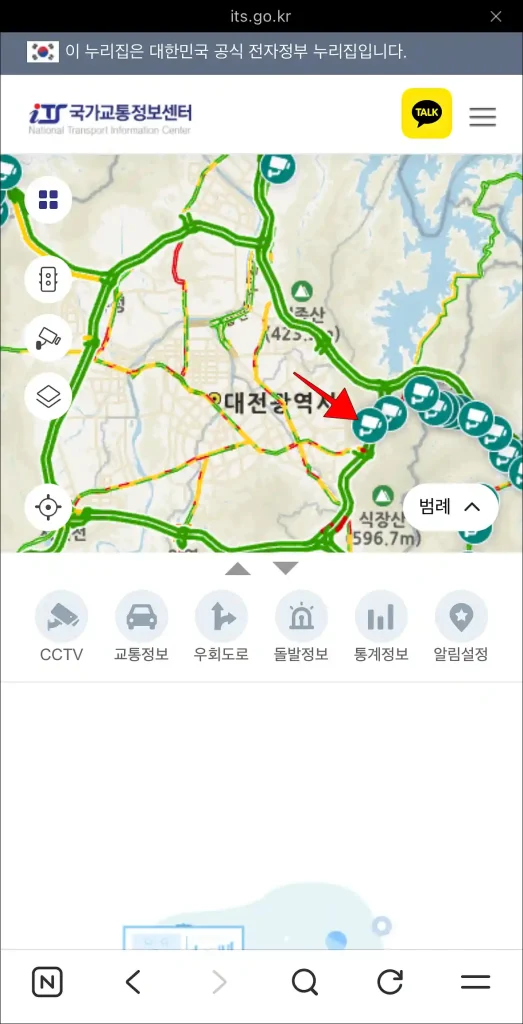
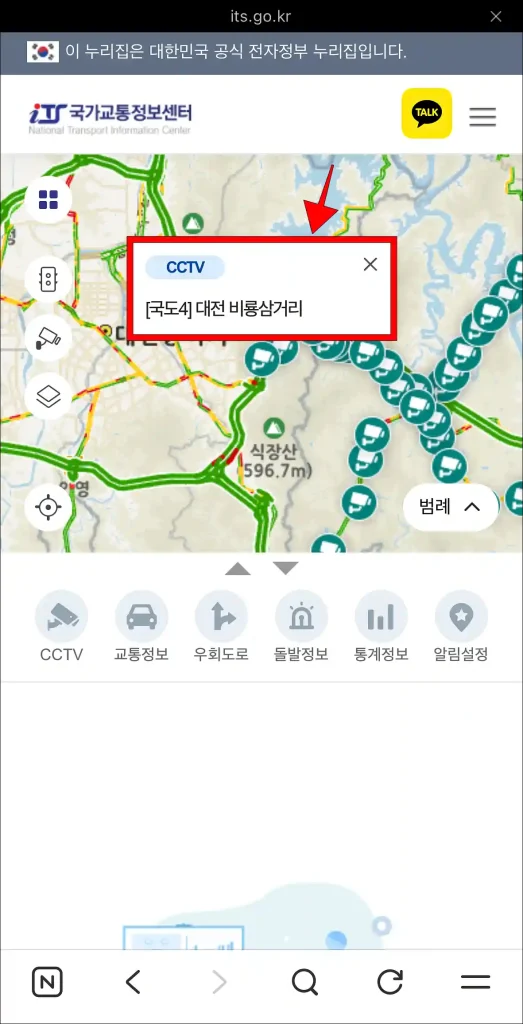
4. 해당 지점의 CCTV 영상을 확인합니다.
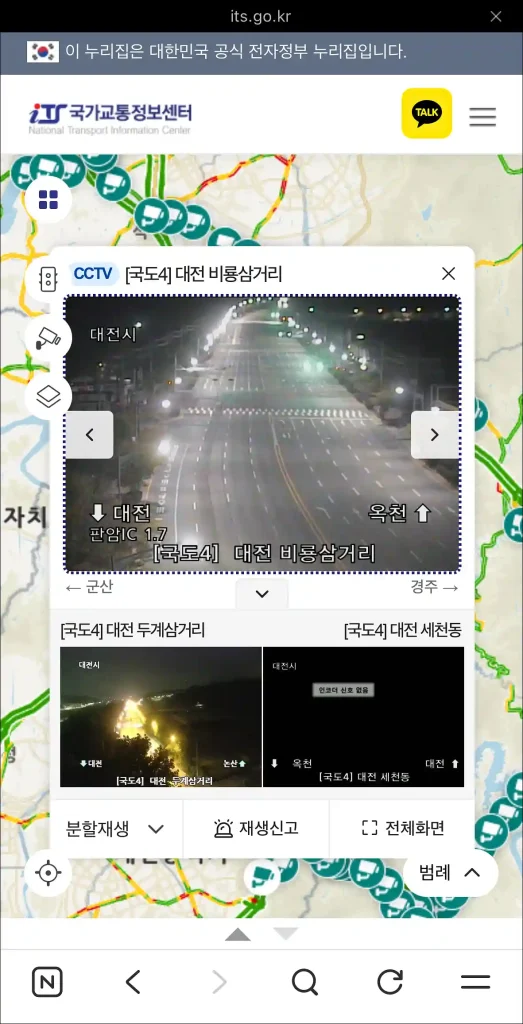
참고로 다른 서비스의 경우 CCTV 영상이 일정 시간만 재생되지만, 국가교통정보센터의 경우 끊김없이 영상이 재생된다는 장점이 있습니다.
지도 앱으로 CCTV 확인하기
따로 앱을 설치하지 않고 평소 사용하는 지도 앱을 통해서도 CCTV를 확인할 수 있습니다.
네이버지도와 카카오맵, 티맵에서 동일하게 지도 레이어에서 CCTV 기능을 활성화하면 CCTV가 확인되는데요. 네이버지도를 기준으로 자세한 이용 방법을 설명해 보겠습니다.
1. 네이버지도를 실행하고, 지도 화면 오른쪽의 레이어 버튼을 누릅니다.
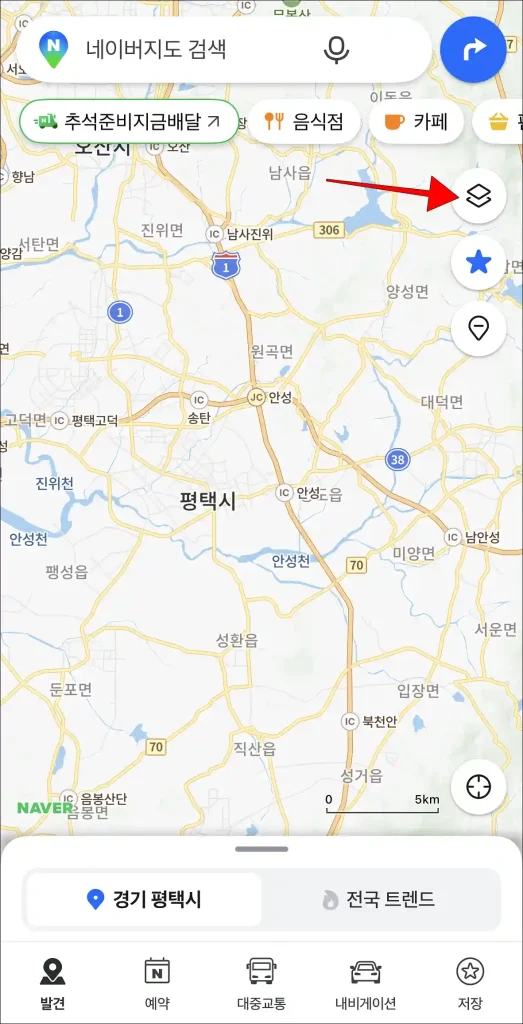
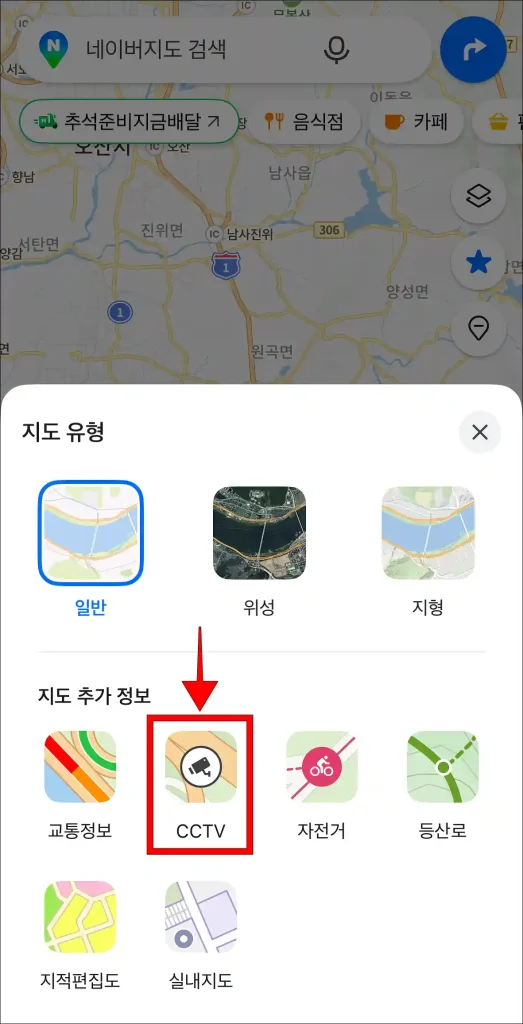
2. 지도 추가 정보에서 ‘CCTV’를 선택해 기능을 활성화합니다.
3. 지도에 확인되는 CCTV 버튼을 누르고, 이어서 표시된 CCTV 이름을 누릅니다.
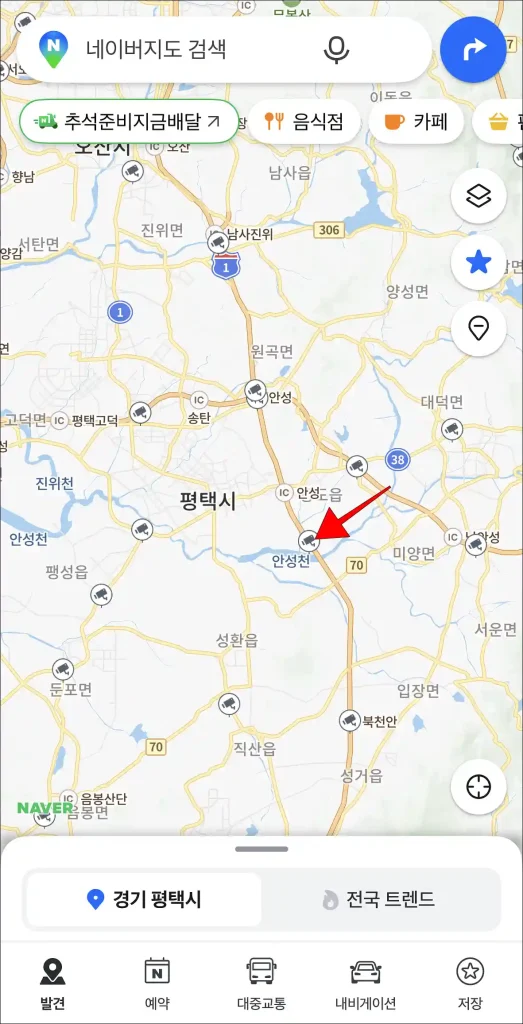
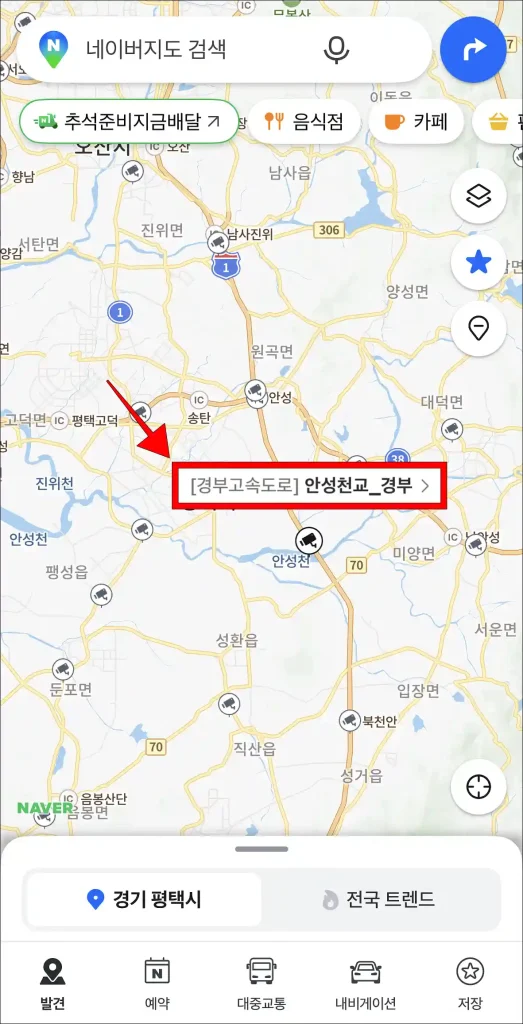
4. 해당 지점의 CCTV 영상을 확인합니다.